Senin, 13 November 2017

CARA MEMBUAT HALAMAN PENOMORAN DI MS.WORD

Edit Posted by with No comments
CARA MEMBUAT HALAMAN PENOMORAN DI MS.WORD

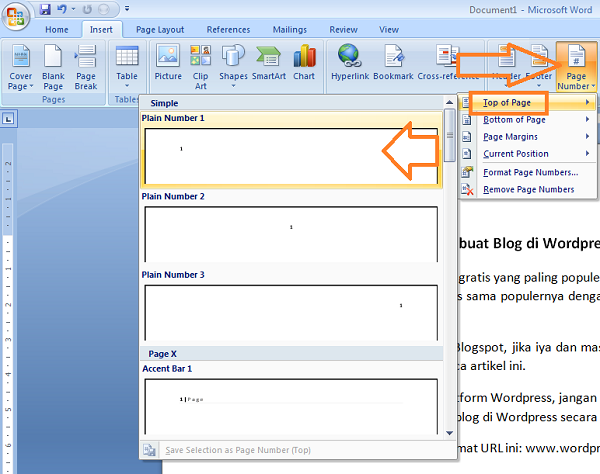
  • Buat dokumen baru atau buka dokumen yang sudah Anda tulis. Kemudian klik menu Insert – Page Number dan pilih salah satu posisi yang Anda inginkan. Kita coba yang di atas halaman, maka klik pilihan Top of Page- Plain Number 1.
cara membuat halaman di word 2007
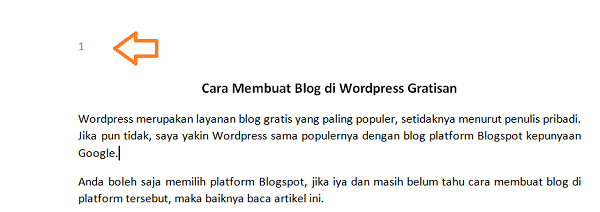
  • Hasilnya seperti ini, nomor halaman berada di atas.
cara membuat halaman di word 2007_2
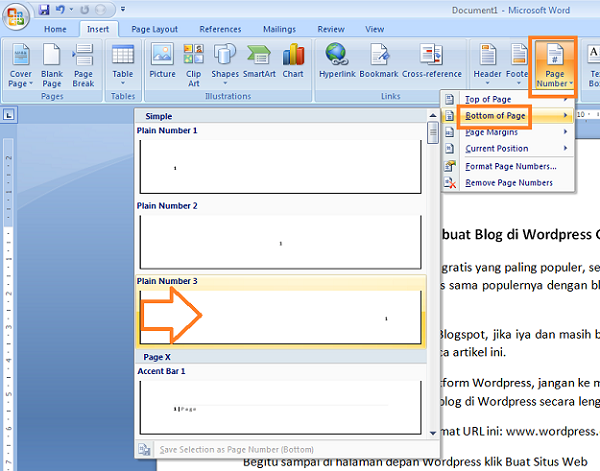
  • Kita coba yang paling umum digunakan, yaitu di bagian kanan bawa halaman. Klik Insert – Page Number- Bottom of Page – Plain Number 3.
cara membuat halaman di word 2007
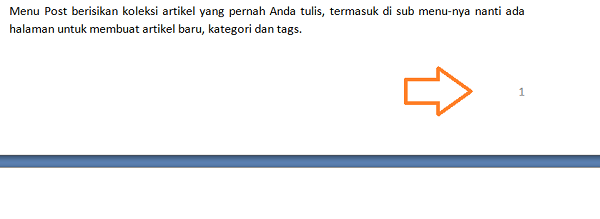
  • Maka, hasilnya akan seperti ini. Mudah kan?
cara membuat halaman di word 2007_4

Membuat Nomor Halaman Romawi atau Format Lainnya

  • Jika ingin membuat nomor halaman dalam format berbeda, misalnya romawi atau huruf maka klik Insert – Page Number – Format Page Numbers.
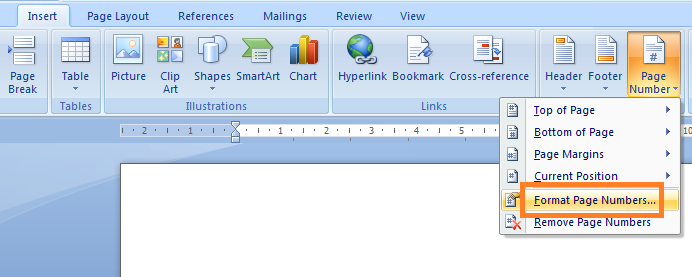
cara membuat halaman di word 2007
  • Di bagian Number format silahkan pilih format yang Anda inginkan, kemudian klik OK.
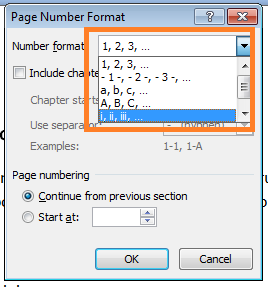
cara membuat halaman di word 2007
  • Atau jika Anda ingin nomor halaman dimulai dari urutan tertentu, misalnya dari angka romawi III bukannya I bisa dengan memilih opsi Page numbering – Start at dan pilih sendiri mau mulai dari nomor berapa. Pilihan yang muncul di panel ini akan tergantung pilihan stepdi atas.
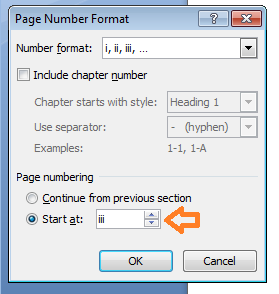
cara membuat halaman di word 2007
Selesai, itu tadi adalah beberapa opsi yang dapat Anda pergunakan untuk membuat nomor halaman di Microsoft Word 2007. Silahkan dijajal ya.

CARA MENGATUR MARGIN DI MS.WORD

Edit Posted by with No comments

Cara Mengatur Margin Halaman Pada Ms.Office Word

  • Pada halaman kerja Ms.Office Word pilihan Menu Bar
  • Klik menu Page Layout
  • Klik icon Margins
  • setelah meng-klik icon Margins sebenarnya sudah bisa mengatur batas tepi halaman sesuai dengan batas tepi yang disediakan (defaults).Namun untuk lebih bisa mengatur batas tepi sesuai dengan yang kita inginkan klik opsi Costum Margins 
Cara Mengatur Margin Halaman Pada Ms.Office Word

     Margin-To : Perataan pada batas tepi halaman atas
     Margin-Left : Perataan pada batas tepi halaman kiri
     Margin-Bottom : Perataan pada batas tepi halaman bawah
     Margin-Right : Perataan pada batas tepi halaman kanan

CARA MEMBUAT GARIS TEPI DI MS.WORD

Edit Posted by with No comments
CARA MEMBUAT GARIS TEPI DI MS.WORD

1. Buka Microsoft Word seperti biasa.

2. Lalu dibagian pojok kiri atas, tekan tombol Office Button (bentuk bulat) dan setelah itu tekan Word      Options dibagian bawahnya.

3. Maka muncul jendela pengaturan. Pilih Advanced pada menu bagian kiri.

4. Gulir sedikit kebawah, cari Show document content.

5. Lalu dibawahnya beri centang Show text boundaries.


6Terakhir klik Ok.


Selamat! sekarang garis pembatas halaman Microsoft Word anda sudah tampil. Dan anda sudah bisa mengetik dengan rapi sekarang. Jika suatu saat anda ingin menghilangkan garis tepi tersebut ulangi langkah diatas tadi dan hilangkan centang pada "Show text boundaries". Demikianlah tutorial dari saya. Semoga Bermanfaat yaa 

Kamis, 09 November 2017

CARA MENGATUR SPASI DI MS.WORD

Edit Posted by with No comments

Cara Mengatur Jarak atau Spasi Pada Ms.Office Word


Untuk cara pertama sebagai berikut. :

  • Buka lembar kerja Ms.Office Word yang hendak ingin diatur jarak spasinya
  • Blog semua teks yang ada dengan cara Ctrl + A
  • Klik menu Home pada Menu Bar
  • Klik icon anak panah kecil pada group paragraph
  • Maka akan tampil jendela paragraph
    Cara Mengatur Jarak atau Spasi Pada Ms.Office Word
  • Pada colom Spacing atur Before dan After menjadi nol
  • Pada Line Spacing atur spasi yang diinginkan
  • Klik OK

CARA MEMBUAT DAFTAR ISI DI MS. WORD

Edit Posted by with No comments

Cara Membuat Daftar Isi Otomatis Rapi


1. Klik dua kali (double klik) pada tanda ruler. Maka akah mucul tanda seperti huruf "L" 


Cara Membuat Daftar Isi Otomatis di Word


2. Setelah anda double klik. Maka akan muncul kotak dialog seperti ini.
    Pilih saja Left dan pilih model yang ada titik-titiknya.Seperti yang telah kami tampilkan pada gambar dibawah        ini.


Cara Membuat Daftar Isi Otomatis di Word Rapi


3. Setelah itu buat tanda "L" lagi seperti pada langkah pertama. Maka akan ada dua huruf "L" disana. Double klik      pada tanda yang baru. Maka akan muncul kotak dialog seperti yang ada di bawah ini.
    Kalau kali ini pilih Right dan pilih model None.


Cara Membuat Daftar Isi Otomatis untuk makalah


4. Setelah langkah ke tiga. Maka tanda Huruf "L" nya akan berbalik arah. Kemudian Atur posisi keduanya                  sehingga akan membentuk formasi seperti pada gambar di bawah ini. (lihat tanda merah)

Cara Membuat Daftar Isi Otomatis di Word Yang Rapi

5. Untuk membuat Membuat Daftar Isi nya otomatis. Mudah saja, sekarang tekan TAB pada keyboard. Maka            akan muncul titik-titik yang rapi. Sekarang silahkan buat daftar isi sesuai dengan kebutuhan anda. Seperti             gambar yang telah kami contohkan dibawah ini.

Cara Membuat Daftar Isi Otomatis di Word

Langkah kedua dan ketiga bisa dibolak-balik kawan. Yang penting adalah tanda "L" tadi bisa saling berhadapan seperti pada gambar diatas.

Nah, itu dia tutorial dari saya, kalau ada yang salah mohon di maafkan hehe 

CARA MEMBUAT HALAMAN YANG BERBEDA DI MS.WORD

Edit Posted by with No comments

Cara Membuat Halaman Berbeda Dalam Satu File Di Microsoft Word

Untuk membuat sebuah dokumen dengan halaman yang berbeda-beda, biasanya anda membagi dokumen tersebut menjadi dua atau tiga file yang terdiri dari file yang berisi halaman sampul dan satunya lagi file dengan halaman dengan nomor angka romawi, selanjutnya file dengan penomoran angka standart. Namun hal seperti itu dapat kita jadikan menjadi satu file saja yang terdiri dari halaman dengan nomor romawi dan halaman dengan nomor angka standart. Untuk itu anda harus membuat section break. Berikut ini adalah cara yang bisa anda lakukan :
1. Untuk membuat sebuah halaman yang memiliki nomor romawi, misalnya saja halaman judul sampai kata pengantar, klik insert, pada group menu Header&Footer klik Page Number kemudian pilih Bottom ofpage dan pilih Plain number 2
Cara Membuat Halaman Berbeda Dalam Satu File Di Microsoft Word1. Maka halaman 1 akan terlihat pada halaman judul. Untuk merubah angka standart menjadi angka romawi, klik pada page number dan pilih Format page numbers.
2. Pada number format pilih i,ii,iii,…. Dan klik OK, maka nomor halaman akan berubah dari angka 1 menjadi i (angka romawi 1)
3. Sampai disini semua halaman menggunakan angka romawi kecil.
2. Untuk membuat halaman menjadi angka standart dan dimulai dari angka 1 tanpa merubah format nomor halaman sebelumnya, maka harus dibuat section break. Caranya adalah letakkan kursor pada halaman BAB I atau halaman yang nomor halamannya akan dirubah. Kemudian klik Ribbon Page Layout, dan klik Breaks pada group menu Page setup. Kemudian klik atau pilih Next page. Sampai disini new section break telah terbentuk.
Cara Membuat Halaman Berbeda Dalam Word
1. Klik ganda pada Footer / nomor halaman, pada ribbon design, group menu navigation, lalu nonaktifkan tombol Link to previous. Klik tombol tersebut hingga tidak berwarna kuning lagi.
2. Hapus nomor halaman tersebut, kemudian pada ribbon design, group menu Header&Footer klik page number. Dan pilih format page numbers.
3. Pada number format ubah i,ii,iii,…. Menjadi 1,2,3,… kemudian pada pilihan start at pilih 1 dan klik OK.
Dengan berakhirnya proses itu maka halaman dokumen sudah berubah sesuai dengan yang anda inginkan. Terima kasih dan Semoga bermanfaat.

MENGATUR TABULASI DI MS.WORD

Edit Posted by with No comments

Cara Mengatur Tabulasi (TAB STOP) Pada Microsoft Word

Cara Mengatur Tabulasi (TAB STOP) Pada Microsoft Word  - Bekerja dengan tabulasi (tab stop) dalam Word, sama halnya seperti kalian mengetik pada mesi tik. Saat kalian menekan tombol Tab, kursor akan melompat ke tab stop berikutnya. Jarak antar tab satu dengan tab yang lainnya adalah 1.27 cm atau 0.5 inchi dari batas kiri.

Untuk mengatur letak tabulasi ada 2 (dua) cara yang kalian gunakan yaitu :

(1) Menggunakan Kotak Dialog :

  • Klik tab Page Layout
  • Pada kelompok Paragraph, klik tombol panah kecil di pojok kanan, hingga muncul seperti gambar dibawah ini.
  • Klik tombol Tabs, sehingga muncul kotak dialog Tabs.

  • Atau klik dua kali pada horizontal ruler, hingga muncul kotak dialog Tabs.
  • Pada kotak isian Tab stop position, ketikkan angka posisi dimana kalian akan meletakkan tabulasi
  • Pada bagian Alignment, pilih :
Left, untuk tab stop rata kiri.
Center, untuk tab stop rata di tengah
Right, untuk stop rata kanan
Decimal, untuk stop rata pada titik decimal
Bar, untuk pembuatan garis tegak
  • Pada bagian Leader, beri tanda atau klik salah satu tombol pilihan untuk mengisi tempat kosong sebelah kiri tab stop
  • Pilih tombol Set
  • Untuk mengatur tab stop lainnya, ulangi langkah e. sampai h.
  • Klik OK
Contoh ketiklah data berikut ini, dan tentukan tab stopnya :
  • Kolom pertama dengan tab stop kanan pada posisi 0 cm
  • Kolom kedua, dengan tab stop kiri pada posisi cm
  • Kolom Ketiga, dengan tab stop di tengah pada posisi 5 cm
  • Kolom keempat, dengan tab stop desimal pada posisi 10 cm

(2) Menggunakan Horizontal Ruler (Garis Mistar)

Selain menggunakan menu atau kotak dialog untuk mengatur tabulasi, kalian dapat juga melakukan dengan menggunakan Horizontal Ruler (Garis Mistar).

Caranya adalah :
  • Pilih terlebih dahulu benttuk tab stop yang diinginkan, misal(Right Tab).
  • Lalu klik pada garis mistar, mistar di angka 1, sehingga tampak tanda 
Ulangi untuk pilihan-pilihan lainnya seperti langkah diatas. 

Demikianlah artikel saya mengenai Cara Mengatur Tabulasi (TAB STOP) Pada Microsoft Word, Semoga bermanfaat ya guys hehehe :D