Senin, 25 September 2017

Cara Membuat hotspot menggunakan my wifi Router

Edit Posted by with No comments

Cara Membuat hotspot menggunakan my wifi Router

Pertama, yaitu  download dan instal aplikasi My wi-fi router. Pastikan anda memiliki modem dalam percobaan yang saya lakukan Saya memanfaatkan modem USB.
 
Kedua, ganti name dan password sesuai dengan yang anda kehendaki untuk mengganti nama dan password hotspot harus dalam keadaan mati atau tidak aktif yang ditandai dengan adanya tulisan free WiFi hotspot is deactivated atau tombol activate free WiFi berwarna biru jika tombol berwarna hijau dan bertuliskan deactivate free WiFi itu berarti hotspot atau wi-fi anda sedang aktif sehingga Anda tidak dapat merubah nama dan password untuk hotspot anda.


Cara Membuat hotspot menggunakan my wifi router, cara membuat hotspot di laptop


Ketiga, untuk mengaktifkan hotspot Anda cukup menekan tombol activate free wi-fi berwarna biru. Dan untuk menonaktifkan kita cukup menekan tombol berwarna hijau deactivate free WiFi.
Kelebihan dari my wi-fi router 3.0 yang saya pakai ini adalah kemudahan dalam penggunaannya tidak banyak menu yang akan membingungkan penggunanya sehingga menurut saya aplikasi  ini cukup bagus untuk digunakan oleh orang awam yang tak mau direpotkan dengan berbagai settingan

Cara Membuat Hotspot Melalui Command Prompt (CMD)

Edit Posted by with No comments

Cara Membuat Hotspot Melalui Command Prompt (CMD)

Pertama

Buka Command prompt dengan cara mengetikan Command di 
pencarian windows kemudian klik  kanan pilih Run as administrator


Kedua

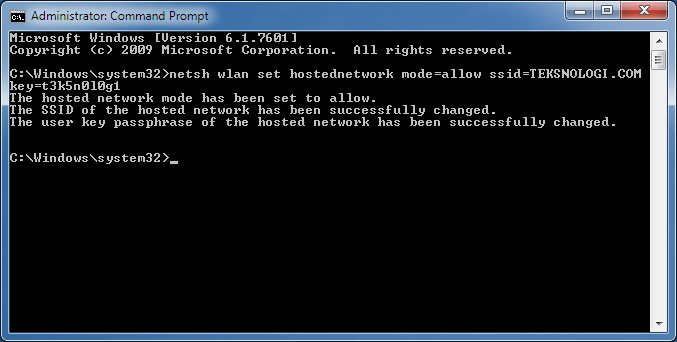
Setelah jendela cmd terbuka, silahkan ketikkan perintah berikut (kemudian tekan Enter):  
netsh wlan set hostednetwork mode=allow ssid=NamaWifiKamu key=PasswordWifiKamu
Ganti ssid dan password sesuai keinginanmu sendiri. SSID digunakan sebagai nama jaringan WiFi kamu nantinya. Sedangkan untuk password minimal 8 digit campuran antara angka dan huruf.

cmd-set-wireless-connection-wifi


Konfigurasi awal sudah berhasil, saatnya mengaktifkan fitur ICS (Internet Connection Sharing) untuk mengaktifkan jaringan WiFi agar bisa terkoneksi dengan internet.

Ketiga

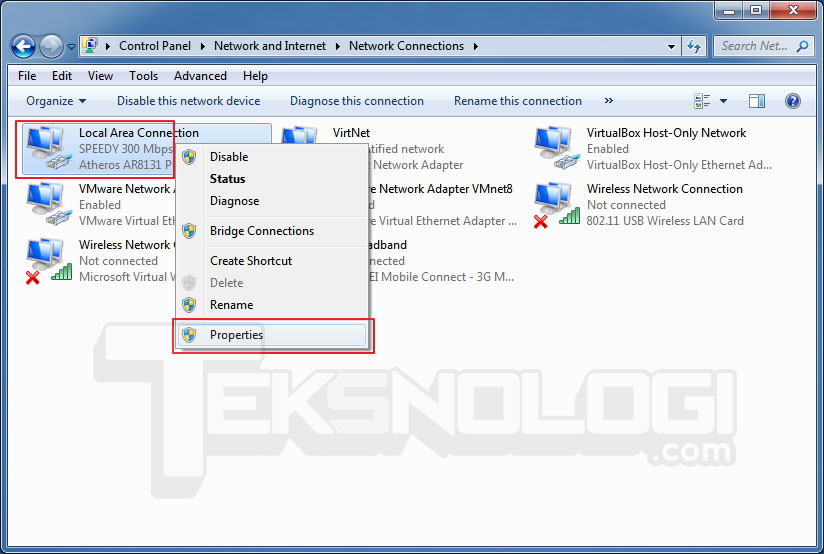
Buka Control Panel dan pilih Network and Sharing Center untuk membuka jendela Network Connection. Klik kanan pada jaringan kamu yang sudah terkoneksi ke internet dan pilih Properties. Untuk contoh di sini jaringan yang aktif dengan koneksi internet adalah “Local Area Connection”.

network-connection-properties-lan

Keempat

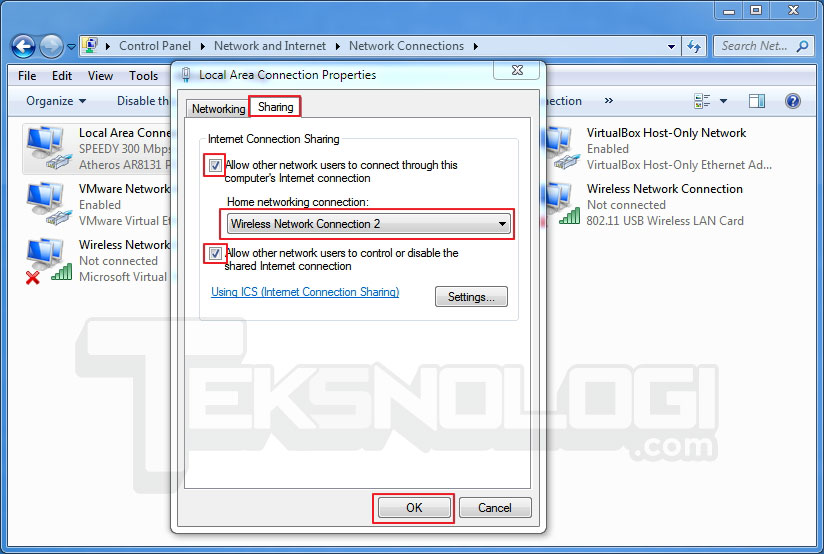
Setelah jendela Properties terbuka, pilh tab “Sharing”. Kemudian klik atau beri tanda centang pada checkbox untuk mengaktifkan fitur ICS. Dan pada “Home networking connection:” pilih jaringan dari Wireless Adaptor yang sudah terinstall yaitu “Wireless Network Connection 2”. Jika sudah, klik OK.

internet-connection-sharing-lan-wifi-windows7

Kelima

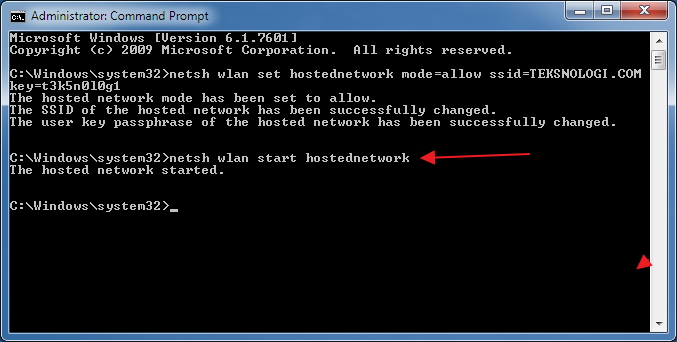
Konfigurasi jaringan sudah berhasil, kini saatnya mengaktifkan jaringan WiFi kamu untuk mulai membuat hotspot. Kembali ke cmd, dan ketikkan perintah berikut (kemudian tekan Enter):
netsh wlan start hostednetwork
cmd-start-wireless-connection-wifi

Keenam

Jika konfigurasi sudah benar, maka jaringan WiFi kamu akan aktif, dan siapapun yang masuk dalam jangkauan dari jaringan WiFi kamu tersebut akan bisa terkoneksi dengan komputermu, termasuk menggunakan internet kamu juga.

Ketujuh

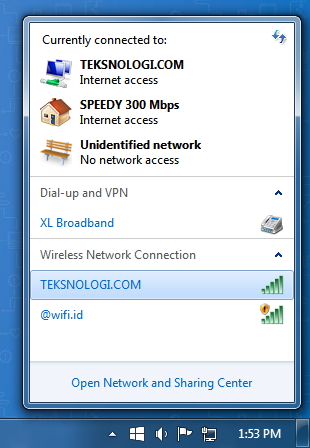
Untuk mengeceknya, ataupun menghubungkannya kamu bisa lihat pada icon Network Connection di system tray pada perangkat lain, misal dari laptop kamu. Nantinya akan muncul nama WiFi kamu sesuai dengan SSID yang sudah kamu tentukan sebelumnya.

membuat-jaringan-wifi-hotspot-tanpa-software-windows7

Untuk menonaktifkan atau menutup jaringan WiFi ini, cukup dengan mengetikkannya kembali di cmd dengan perintah berikut:

netsh wlan stop hostednetwork
 
Selesai